









 サポート
サポート
車両の登録方法
登録車両の情報を入力
- アプリのメイン画面「車両情報を登録」をタップします。
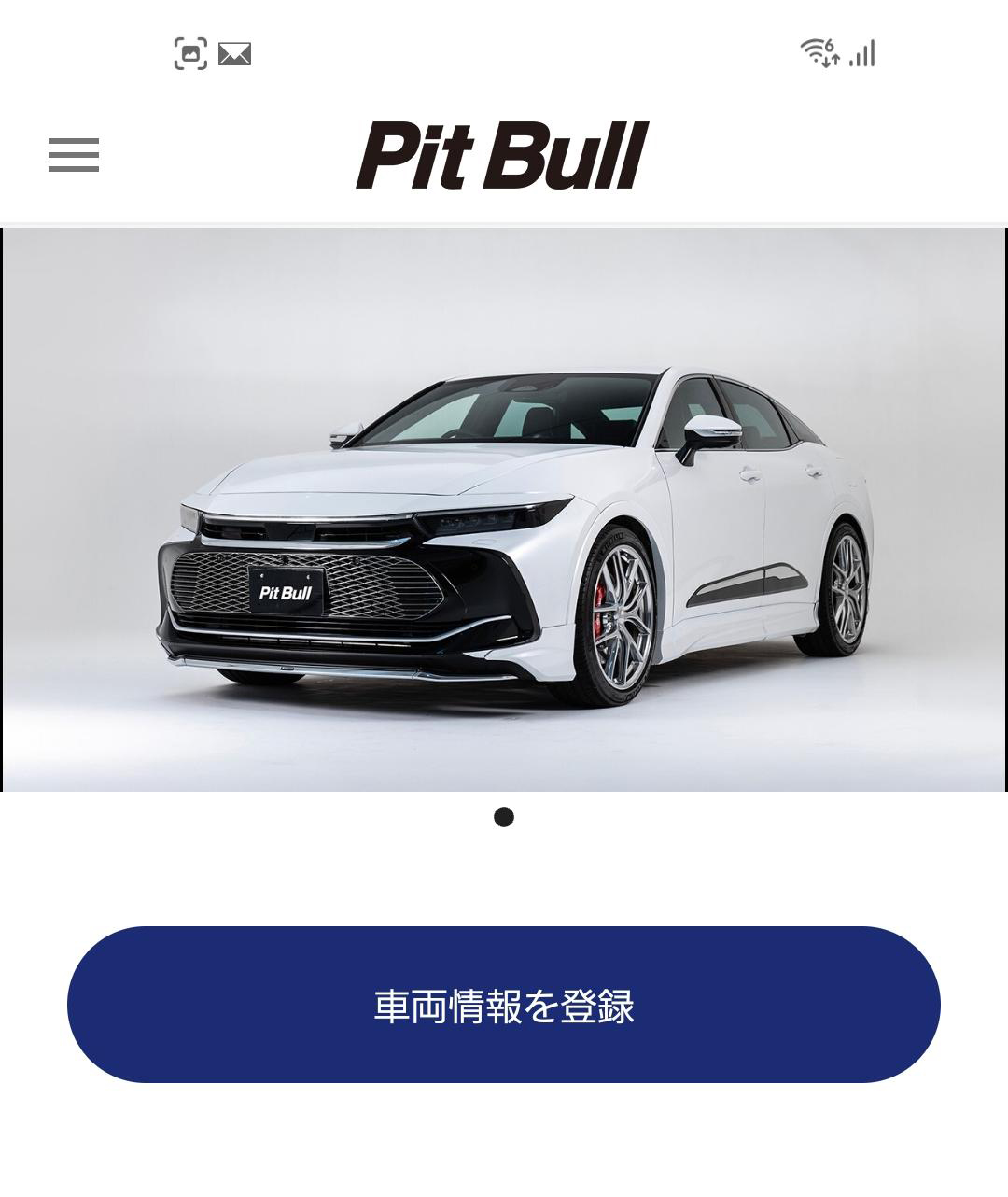
- 画面に従い登録対象の情報を入力して保存してください。
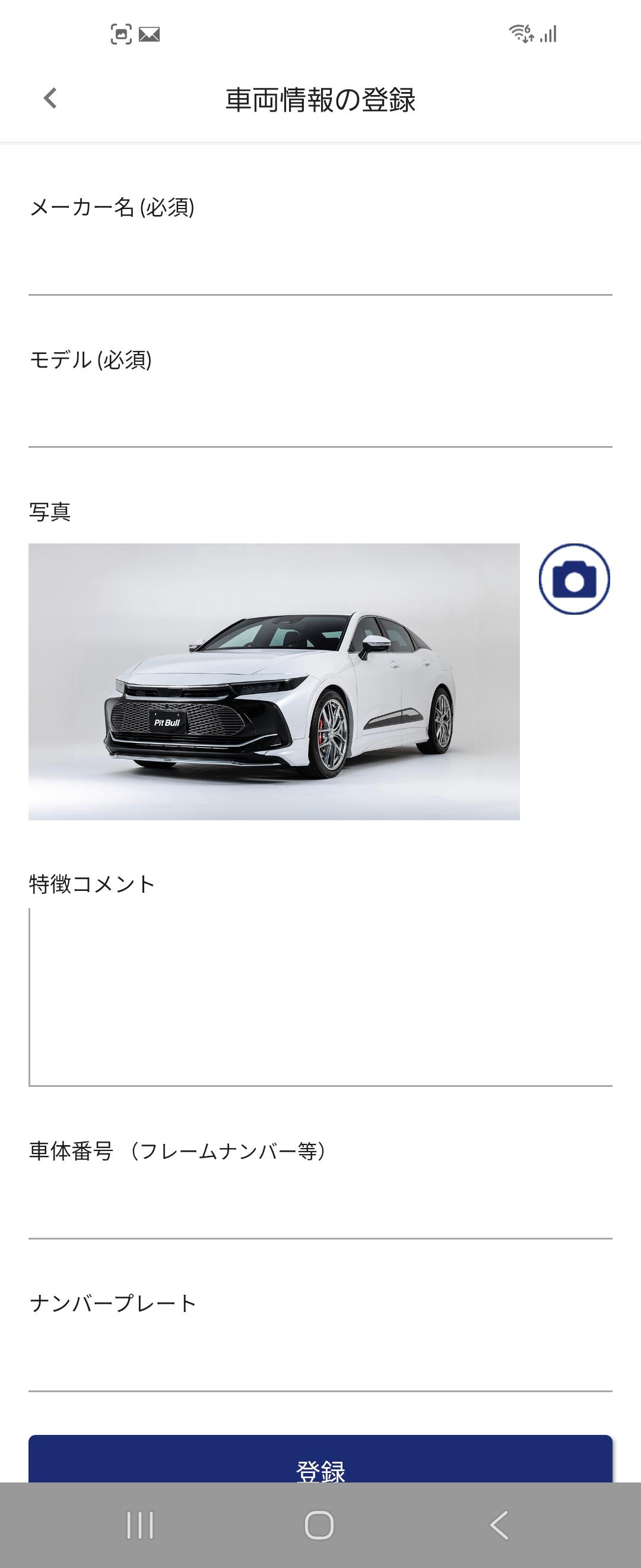
※メーカー名(必須)、モデル名(必須)、写真、特徴コメント、車体番号、ナンバープレートを入力してください。
※万が一の盗難時には警察への届出や対象を特定する際に、車体番号などの識別番号を入力しておくことを推奨します。
※登録する写真比率は16:9です。
※登録対象の情報はいつでも編集できますが、登録対象の種類を変更することはできません。
変更が必要な場合は、削除してから再登録してください。
登録車両の情報を編集・削除
- アプリのメイン画面右上アイコンをタップします。
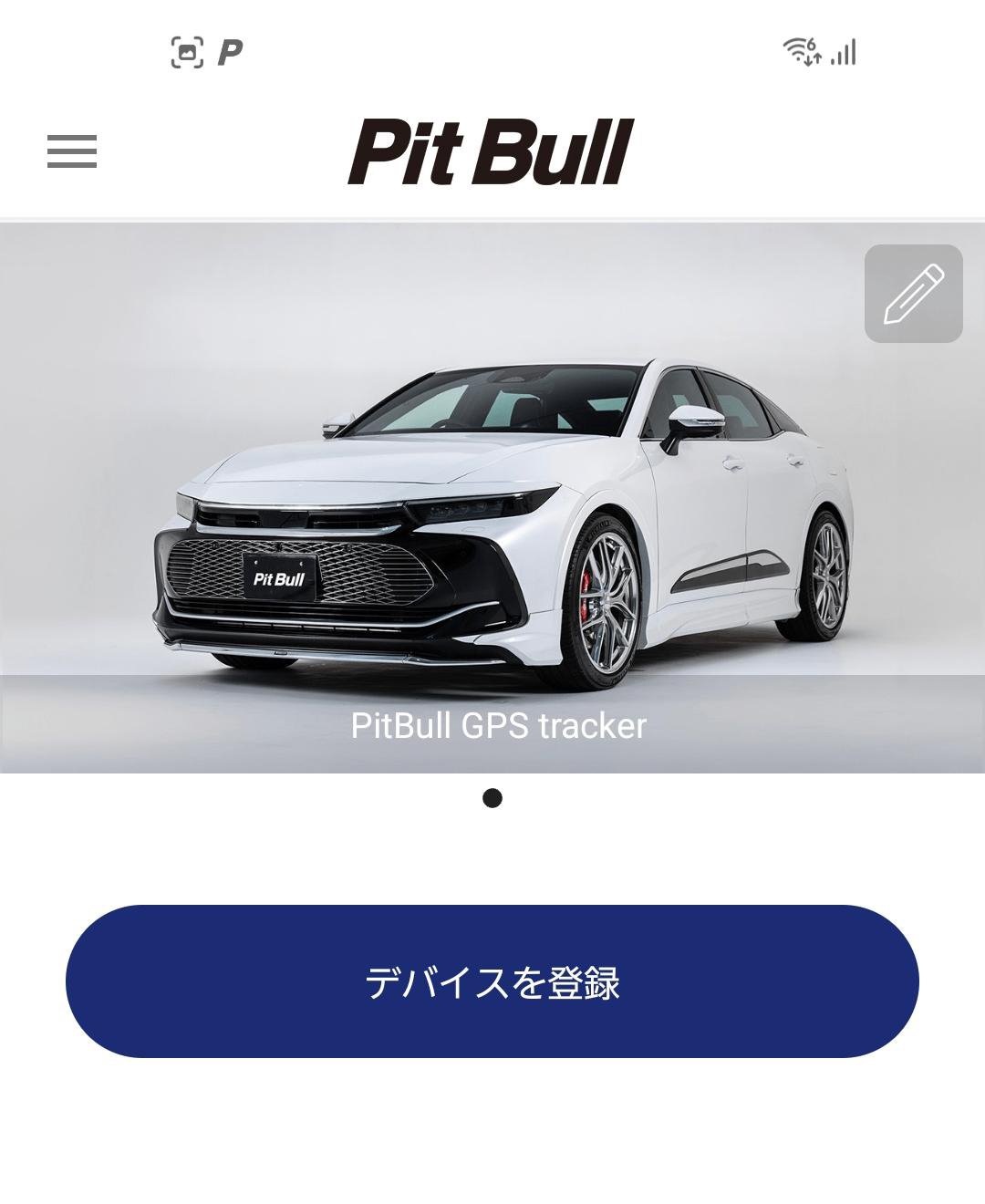
- 編集画面が表示されるので、内容を編集、削除することができます。
※登録対象の情報を削除すると、登録対象に関連したデータを復元することはできませんので、ご注意ください。
デバイスの登録方法
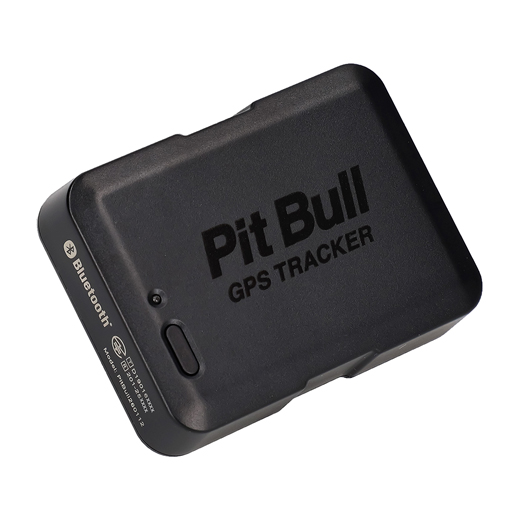
- 「PitBull GPSTrackerデバイス」をご用意ください。

- メイン画面でデバイスを登録をタップします。
- デバイスボタンを3秒間押し、「開始」をタップします。
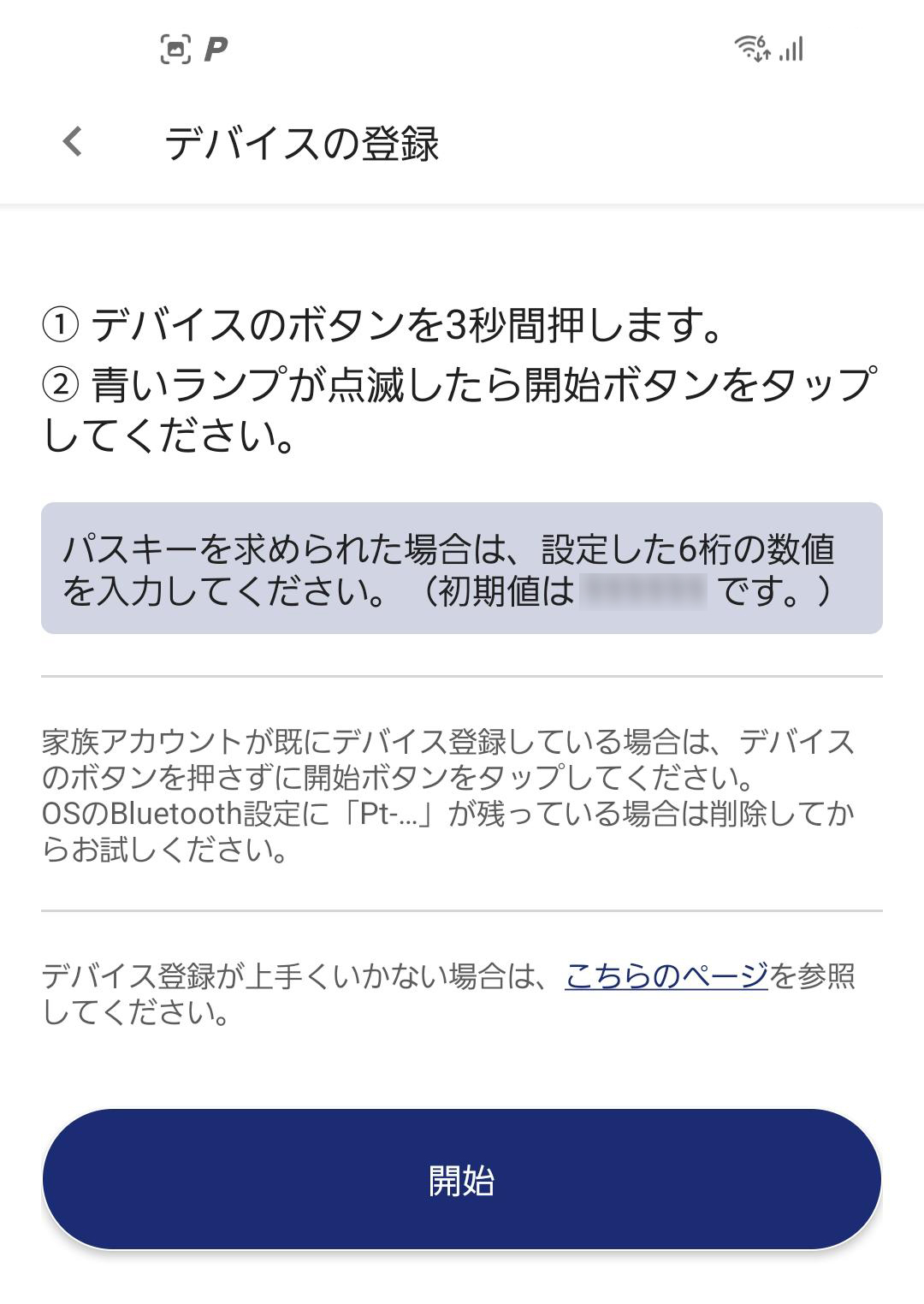
- Bluetoothペアリング要求画面が表示されたら、「ペアリング」をタップします。
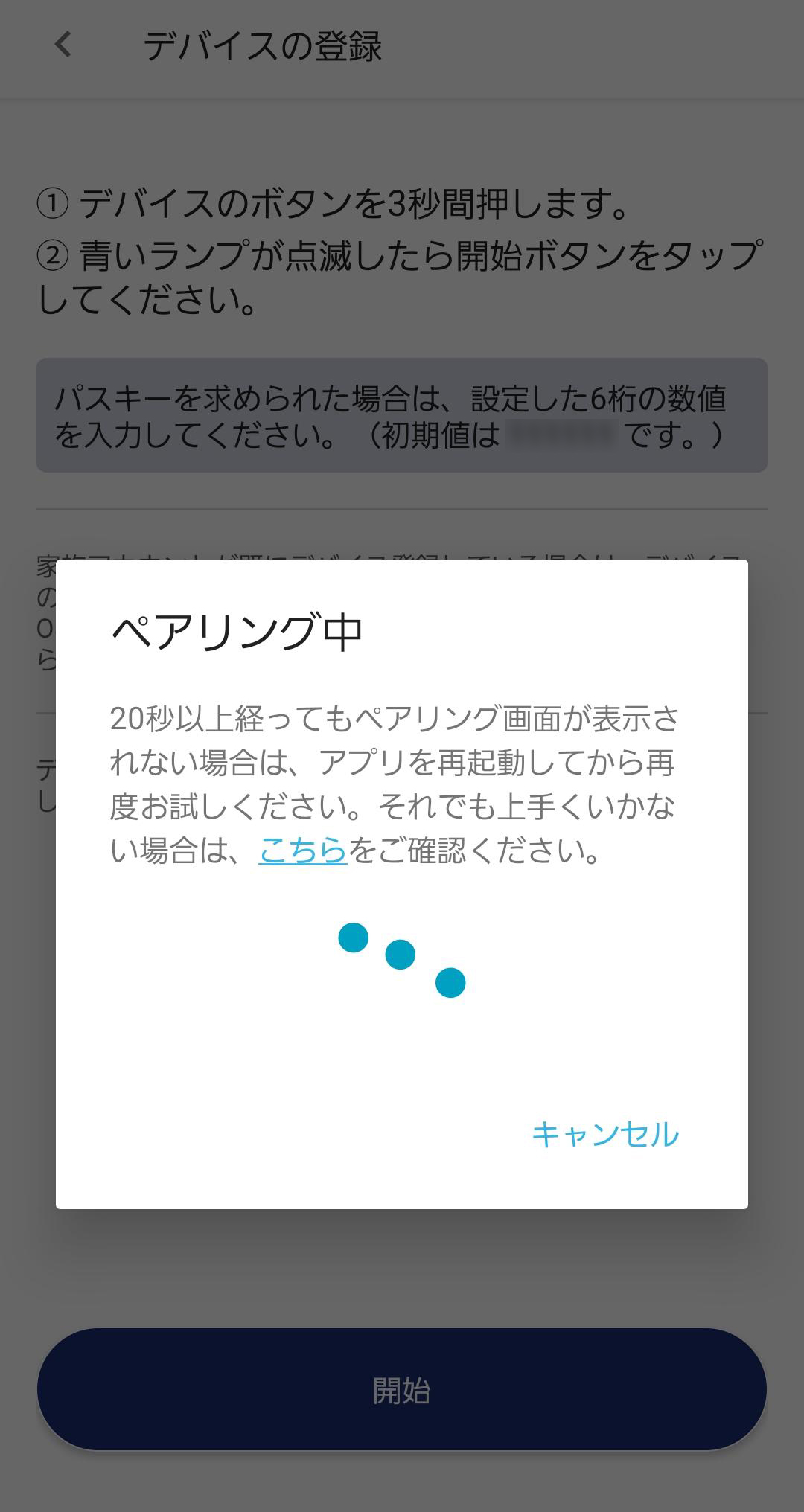
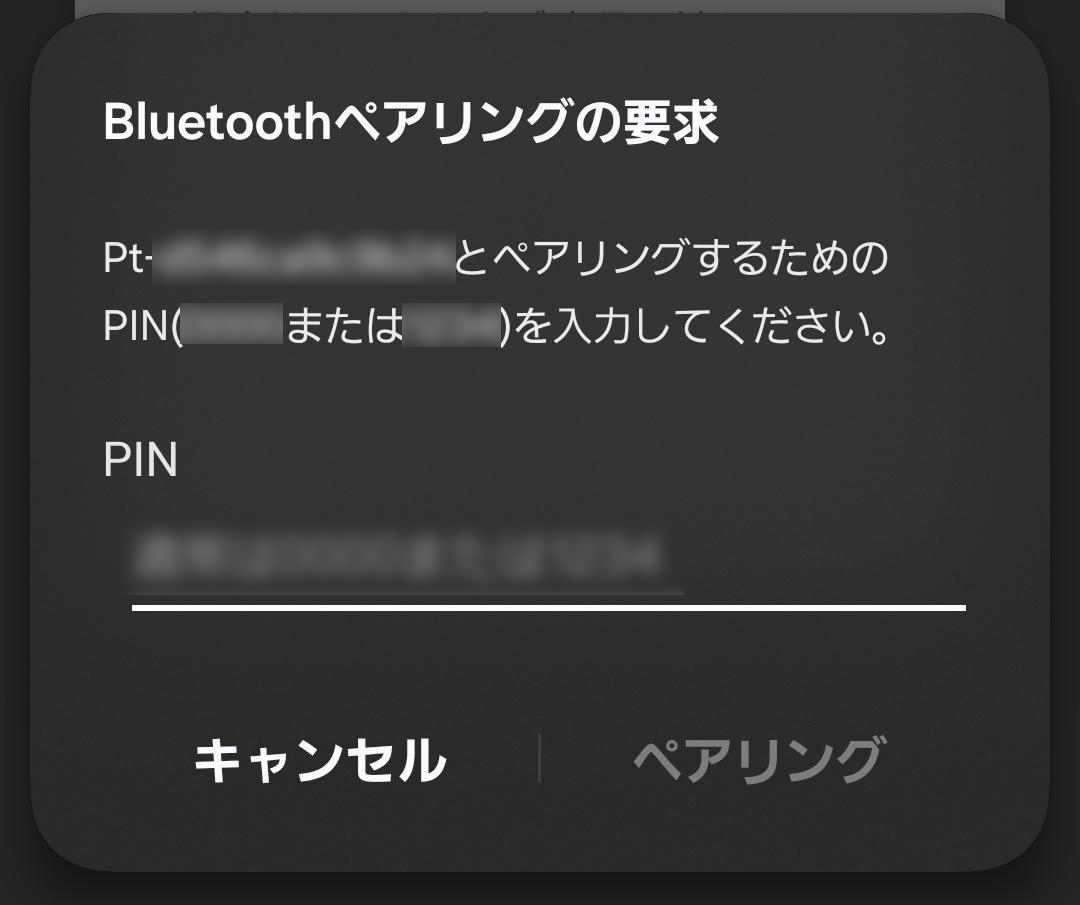
※デバイスが起動すると、60秒間ペアリングモードになり、青LEDが点滅します。
※ペアリング要求画面でコードの入力を求められた場合は「111111」を入力します。
※スマートフォンの機種によっては、ペアリング要求が表示されない場合があります。
※ペアリングに成功すると、「デバイスの登録が完了しました」と表示されます。
ペアリングが失敗する場合
アプリを再起動してから再度お試しください。
「ペアリング中」と表示されたままの場合は、スマートフォンのBluetooth設定を確認し、「PT-」で始まるデバイスが登録されている場合は削除し、アプリを再起動して再度お試しください。
iOSの場合
解除したデバイスを再登録する場合は、スマートフォンのBluetooth設定を確認し、「PT-」で始まる該当デバイスを削除してからアプリに再登録してください。
Androidの場合
デバイスを初めて登録すると、「バックグラウンド接続を許可する」というメッセージが表示されることがあります。設定を開くをタップして、位置情報の権限画面に移動し、常に許可を選択してください。
詳細設定画面
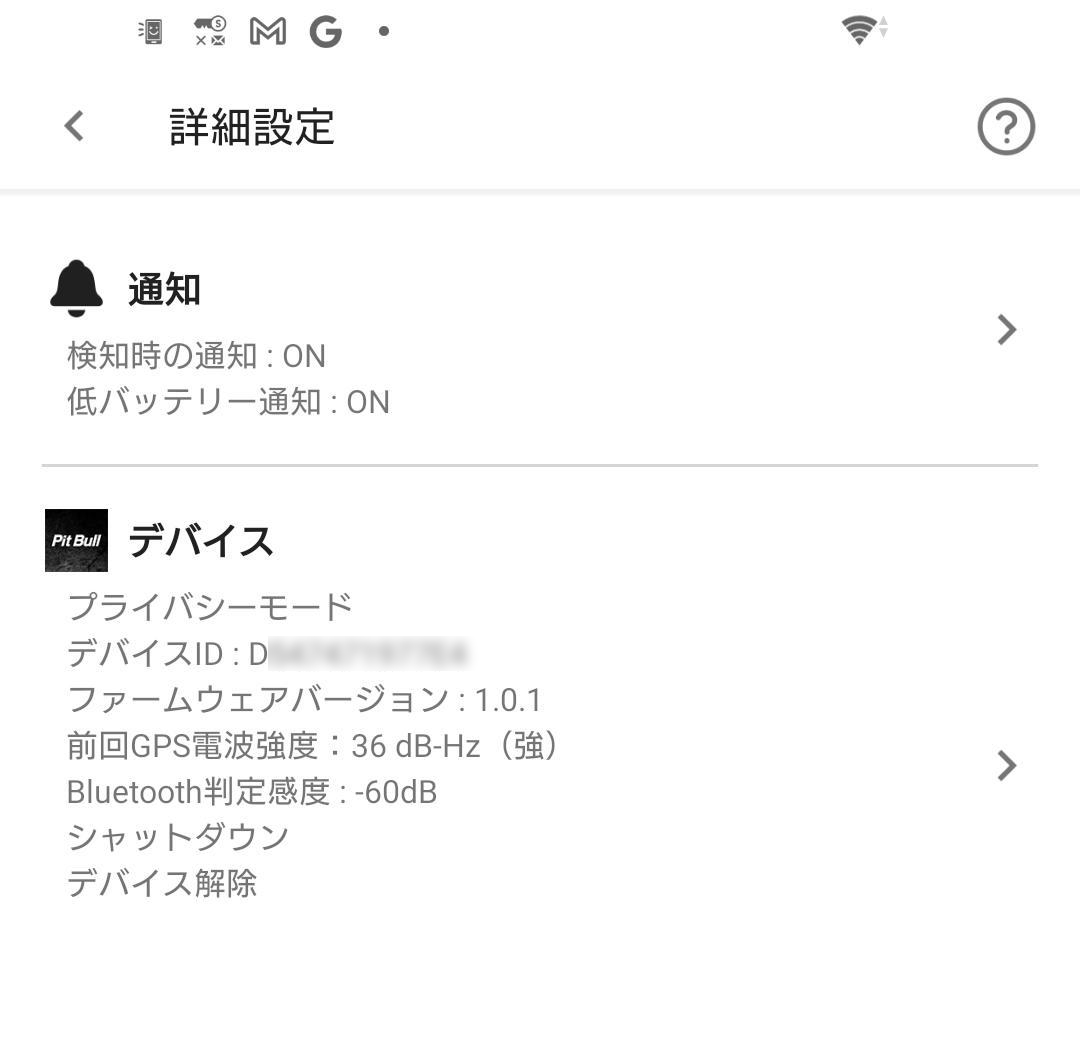
詳細設定画面では通知方法やデバイスのファームウェア更新のチェック、感度など細かく設定することができます。
通知設定
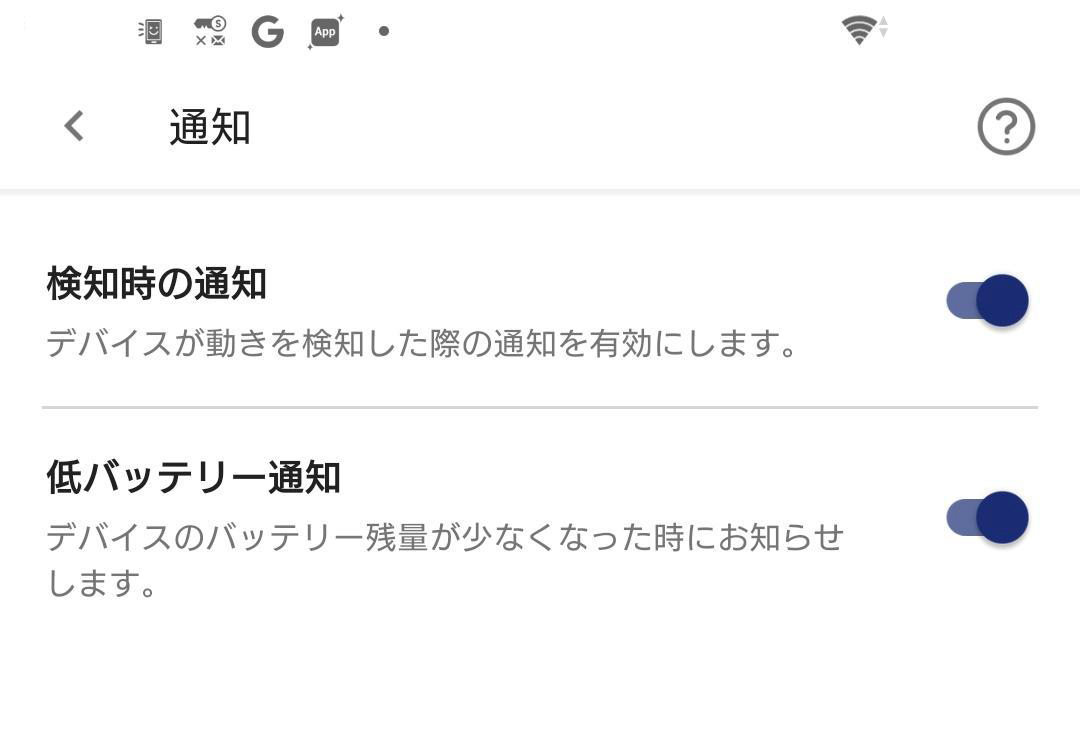
- 検知時の通知
- デバイスが動きを検知した時に、スマートフォンに通知します。
- 盗難などの異常時にすぐに気付くことができるように常にオンにしておくことをお勧めします。
- 低バッテリー通知
- デバイスのバッテリー残量が少なくなった時に、スマートフォンに通知します。
- 本機能はBluetooth接続中および定期通信時に動作します。
デバイス設定
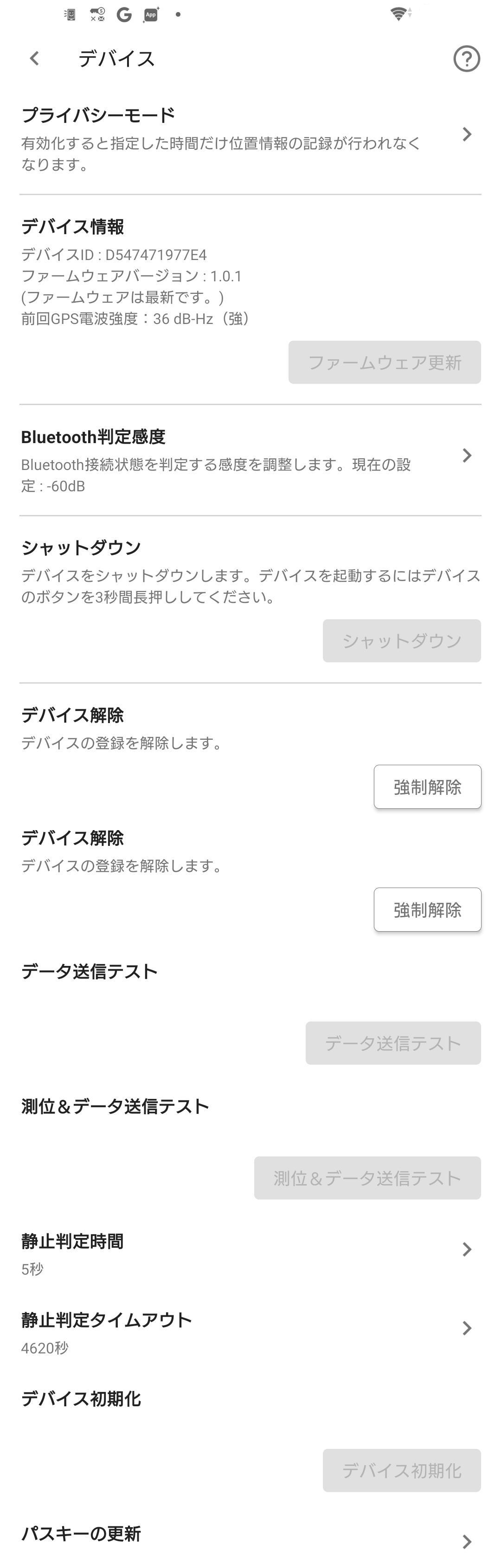
- プライバシーモード
- デバイスの位置情報記録を一時停止する機能です。
- 設定された時間または解除されると、位置情報の記録が再開されます。
- 本機能はBluetooth接続中に設定可能です。
- デバイス情報
- デバイスIDとファームウェアバージョンを確認できます。
- スマートフォンにBluetooth機器として登録されるデバイス名は、<PT-deviceID>となります。
- ファームウェア更新
- 最新のファームウェアへの更新やファームウェアの再インストールが可能です。
- ファームウェアを更新しても設定内容は維持されます。
- Bluetooth判定感度
- Bluetooth判定感度により、自動的にデバイスのON/OFFが切り替わる動作感度を調整します。
- 通常は変更の必要はありません。
- スマートフォンとデバイス間のBluetooth電波強度に基づいて設定します。
- 走行中にON状態になってしまう場合は、low側に設定することでスマートフォンのBluetooth電波が弱い場合でも作動しづらくなります。
- 最もhigh側に設定した場合でも、Bluetoothが切断した場合にはON状態になります。
- シャットダウン
- デバイスをシャットダウンします。
- デバイスを起動するにはデバイスのボタンを3秒間長押ししてください。
- セキュリティのため本体ボタンの操作によるシャットダウンはできません。
- アプリから操作してください。
- デバイス解除
- スマートフォンに登録されたデバイスを解除します。
- デバイスは再登録することで、同じスマートフォンや別のスマートフォンで再び利用することができます。
- iPhoneの場合はデバイス解除後に、iOSのBluetooth設定からもデバイスとのペアリングを解除してください。
- デバイスとBluetooth接続ができなくなった場合は、強制解除をおこなうことができます。
- 強制解除したデバイスを再登録する場合は、デバイス初期化をおこなってください。
- デバイス初期化
- デバイスの全ての設定を初期値に戻します。デバイスとの接続は維持されます。
- パスキー更新状態リセット
- パスキー更新状態をリセットし、次回登録時にパスキー変更の表示がされるようになります。

